电脑无法找到家中WiFi而手机可以 常见原因与解决方案
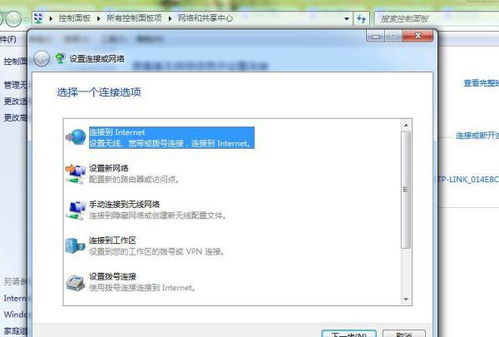
当您的手机可以轻松找到并连接家中WiFi,而电脑却搜索不到无线网络时,确实会让人感到困惑和着急。这种“设备差异”问题通常由几个常见原因导致,理解它们能帮助您快速解决。
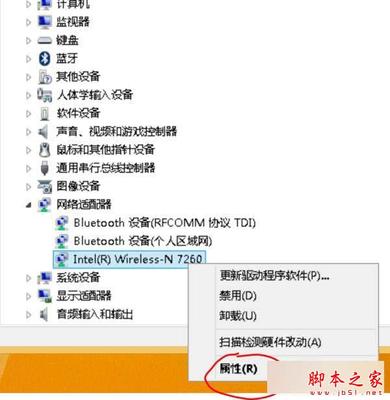
最可能的原因是电脑的无线网卡驱动程序出了问题。驱动程序是硬件与操作系统沟通的桥梁,如果它过时、损坏或不兼容,网卡就无法正常工作。您可以尝试打开“设备管理器”,找到“网络适配器”,检查无线网卡设备是否有黄色感叹号。如果有,您需要访问电脑或网卡制造商的官方网站,根据型号下载并安装最新的驱动程序。
电脑的无线功能可能被意外关闭了。许多笔记本电脑在键盘上有物理无线开关(通常标有飞机或无线电波图标)或功能键组合(如Fn+F2)。请确保它已打开。检查系统设置:在Windows中,可以进入“设置”>“网络和Internet”>“飞行模式”,确保其关闭;并点击“WLAN”确认无线功能已开启。
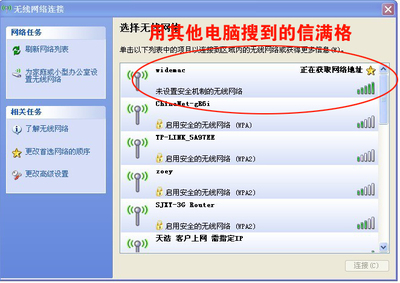
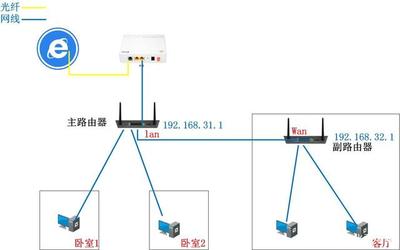
第三,路由器设置可能存在特定限制。有些路由器可以设置“隐藏SSID”或针对某些设备的MAC地址进行过滤。您的手机可能因为之前成功连接过而记住了网络,但电脑因为是“新设备”而无法看到被隐藏的网络或被过滤阻止。您可以尝试用手机或另一台已连接的设备登录路由器管理后台(通常通过在浏览器输入192.168.1.1或类似地址),检查无线设置中是否开启了“广播SSID”,并查看MAC地址过滤列表,确保没有误禁您的电脑。
第四,无线信道兼容性问题也不容忽视。如果路由器将WiFi信号设置在了一个您的电脑无线网卡不支持的信道上(例如,某些老式网卡可能不支持12、13信道或5GHz频段),电脑就无法发现网络。您可以尝试登录路由器后台,将2.4GHz频段的无线信道改为1、6或11这类通用信道。
简单的系统或路由器故障也可能导致此问题。请尝试重启您的电脑和路由器。关闭路由器电源等待一分钟再开启,这个操作能清除路由器的临时缓存并重新广播信号,往往能解决许多莫名的连接问题。
如果以上步骤都无法解决问题,则可能是电脑的无线网卡硬件出现了故障。您可以尝试将电脑带到另一个有无线网络的环境测试,如果依然搜索不到任何网络,那么很可能需要联系专业维修人员检查或更换无线网卡了。
当面对‘手机能找到WiFi而电脑找不到’的情况时,请勿慌张。按照从软到硬的顺序排查:检查电脑驱动与无线开关 -> 重启设备 -> 查验路由器设置(特别是SSID广播与信道),大部分情况下都能顺利找到症结所在,让您的电脑重新回归无线网络世界。
如若转载,请注明出处:http://www.ybdle.com/product/9.html
更新时间:2026-06-19 07:41:29