TP-Link路由器隐藏无线网络及管理其他无线网络连接指南
在使用TP-Link路由器时,隐藏无线网络(SSID)是增强Wi-Fi安全性的常用方法,它可以防止您的网络名称出现在附近的设备搜索列表中,从而减少被未授权用户发现和连接的风险。管理已连接到您网络的其他设备也是保障网络安全的重要环节。以下是详细的操作步骤和注意事项。
一、如何隐藏TP-Link路由器的无线网络(SSID)
隐藏无线网络主要通过路由器的Web管理界面完成。具体步骤如下:
- 登录路由器管理界面:
- 确保您的电脑或手机已连接到路由器的网络(有线或无线均可)。
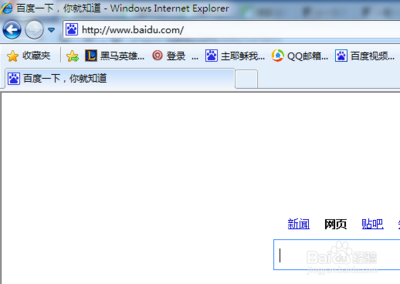
- 打开浏览器,在地址栏输入路由器的管理地址(通常是
192.168.1.1或tplinkwifi.net),按回车键。
- 输入管理员用户名和密码(默认一般为
admin,若已修改请使用自定义密码)。
- 进入无线设置页面:
- 登录后,在管理界面中找到“无线设置”或“Wireless”选项(不同型号可能略有差异,例如TP-Link Archer系列通常在“高级设置”中)。
- 点击进入无线设置子菜单,选择“无线基本设置”或“Wireless Settings”。
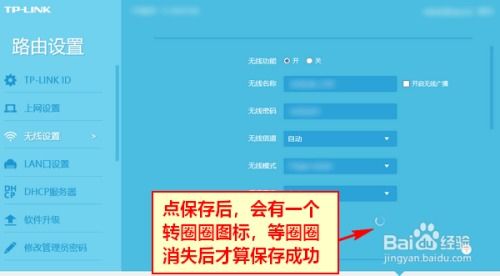
- 启用SSID隐藏功能:
- 在无线基本设置页面,找到“SSID广播”或“Enable SSID Broadcast”选项。
- 取消勾选该选项(或选择“禁用”),然后点击“保存”或“应用”按钮。此时,路由器的无线网络名称将从公共列表中消失。
- 注意事项:
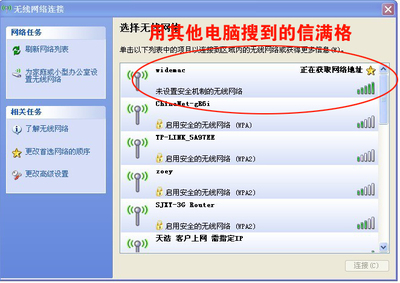
- 隐藏SSID后,新设备需要手动添加网络才能连接:在设备的Wi-Fi设置中,选择“添加网络”或“其他网络”,然后输入准确的网络名称(SSID)和密码。
- 此功能不影响已连接设备的正常使用,但建议在隐藏前确保所有常用设备均已成功连接。
- 隐藏SSID并非绝对安全,专业工具仍可能探测到网络,因此建议结合WPA2/WPA3强加密和复杂密码使用。
二、如何管理其他连接到无线网络的设备
为了确保网络安全,您可能需要查看或控制其他设备连接。TP-Link路由器通常提供以下管理功能:
- 查看已连接设备:
- 在路由器管理界面中,找到“设备管理”、“连接设备列表”或“DHCP客户端列表”选项(位置因型号而异,例如在“高级设置”下的“网络”或“系统工具”中)。
- 该页面会显示当前所有通过有线或无线连接到路由器的设备,包括设备名称、IP地址和MAC地址。
- 控制设备连接权限:
- 如果您发现未知设备,可以通过“禁用”或“拉黑”功能阻止其访问网络。在设备列表中,通常有选项允许您临时断开特定设备或将其加入黑名单。
- 您可以使用“家长控制”或“访问控制”功能(在“安全设置”或“高级功能”中),设置规则限制特定设备的连接时间或访问网站。
- 增强安全措施:
- 定期更改Wi-Fi密码,并避免使用简单密码。
- 启用路由器的防火墙功能(在“安全设置”中)。
- 如果路由器支持,开启“无线MAC地址过滤”功能,只允许已知设备连接(但需注意MAC地址可能被伪造)。
三、常见问题与解决建议
- 隐藏SSID后无法连接网络:请检查设备输入的SSID和密码是否完全正确(包括大小写),并确保路由器无线功能已开启。
- 管理界面无法登录:确认连接正确后,尝试重置路由器(按背面Reset键10秒),但注意这会清除所有自定义设置。
- 其他网络干扰问题:如果附近有多个无线网络,可在无线设置中更换信道(如1、6、11)以减少干扰。
隐藏无线网络和管理连接设备是保护TP-Link路由器安全的基础步骤。结合其他安全设置,可以有效降低网络风险。如果您需要更详细的操作指导,请参考路由器说明书或访问TP-Link官方网站获取帮助。
如若转载,请注明出处:http://www.ybdle.com/product/8.html
更新时间:2026-06-19 14:09:17