台式电脑连接无线网络的详细步骤指南
对于台式电脑用户来说,连接无线网络可以摆脱网线的束缚,让桌面更整洁,使用更灵活。虽然台式机通常不内置无线网卡,但通过一些简单的设置和必要的硬件,完全可以实现无线联网。以下是具体操作步骤:
一、检查与准备硬件
- 确认无线网卡:
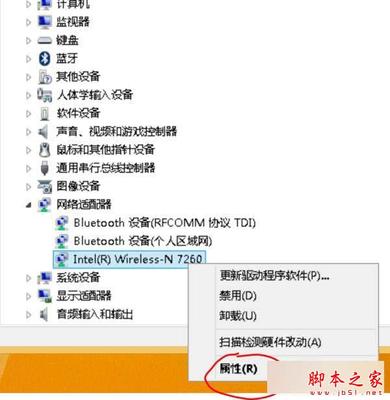
- 如果你的台式电脑是近几年购买的一体机或品牌机,可能已经内置了无线网卡。你可以查看设备管理器(右键点击“此电脑”->“管理”->“设备管理器”),在“网络适配器”中寻找带有“Wireless”、“Wi-Fi”或“WLAN”字样的设备。
- 如果没有内置无线网卡,你需要额外购买一个。常见的有两种:
- USB无线网卡:外形类似U盘,即插即用,非常方便。购买时请注意选择支持当前主流Wi-Fi标准(如Wi-Fi 6/5)的产品。
- PCI-E无线网卡:需要插入主板上的PCI-E插槽,性能通常更稳定、信号更强,但安装需要打开机箱,适合有一定动手能力的用户。
- 准备无线网络环境:
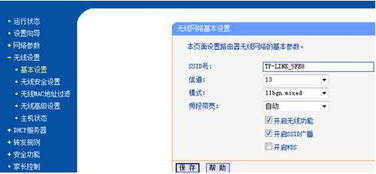
- 确保你有一个可用的无线网络信号源,例如无线路由器已正确设置并开启,且你知道该网络的名称(SSID)和密码(如果有加密)。
二、安装驱动程序
- 如果你使用的是USB无线网卡或新安装的PCI-E网卡,通常Windows 10/11系统会自动识别并安装基本驱动程序。但为了获得最佳性能和功能,强烈建议:
- 访问网卡制造商官网,根据你的网卡型号下载对应的最新驱动程序进行安装。
三、连接无线网络
- 打开网络设置:
- 点击屏幕右下角任务栏的“网络”图标(通常是一个电脑显示器或无线信号标志)。如果未看到,可能需要先启用无线功能(部分电脑有物理开关或Fn+功能键组合)。
- 搜索并选择网络:
- 点击后,系统会弹出可用无线网络列表。找到你的目标网络名称(SSID)。
- 输入密码并连接:
- 点击该网络名称,勾选“自动连接”(方便下次开机自动连),然后点击“连接”。
- 在弹出的窗口中,准确输入该无线网络的密码(注意大小写)。
- 点击“下一步”,稍等片刻,显示“已连接”或“已连接,安全”即表示成功。
四、验证与故障排查
- 验证连接:
- 连接成功后,再次点击任务栏的网络图标,可以看到当前连接的网络及其信号强度。尝试打开浏览器访问网页,确认网络是否通畅。
- 常见问题排查:
- 找不到无线网络/无法开启Wi-Fi:检查无线网卡驱动程序是否正确安装;在设备管理器中确认网卡是否被禁用(右键可启用);检查电脑是否有物理无线开关。
- 无法连接到网络/提示密码错误:请再三确认输入的Wi-Fi密码是否正确;尝试将路由器靠近电脑或减少中间障碍物。
- 已连接但无法上网:检查路由器是否已成功连接到互联网(可尝试用其他设备连接测试);在Windows设置中尝试“网络重置”(设置 -> 网络和Internet -> 高级网络设置 -> 网络重置)。
重要提醒
- 在进行任何硬件安装(如插拔USB设备或安装PCI-E卡)前,请确保台式电脑已关机并断开电源,以防静电或短路损坏设备。
- 为确保网络安全,请尽量连接WPA2或WPA3加密的个人网络,避免使用无密码的公共Wi-Fi进行敏感操作。
按照以上步骤,你就能顺利地用台式电脑设置并连接到无线网络了。整个过程核心在于确保硬件(无线网卡)就位、驱动正常,然后在系统中选择正确的网络并输入密码。如果遇到困难,仔细检查每个环节,问题通常都能解决。
如若转载,请注明出处:http://www.ybdle.com/product/5.html
更新时间:2026-09-01 15:25:26
![南宁 动态域名解析路由器[供应]_无线网络设备_世界工厂网中国产品信息库](/uploads/image_131641/202605/21/63635c63e332975957a1a62886702d80-200x166.jpg)