雨林木风Win10系统下共享无线网络并连接其他无线网络的全攻略
在使用雨林木风Win10系统时,将电脑的有线网络连接转换为无线热点供其他设备共享,或者连接到其他无线网络,是常见的网络需求。本文将详细介绍这两种操作的设置步骤,助你轻松管理网络连接。
一、 设置共享无线网络(创建Wi-Fi热点)
如果你的电脑通过网线连接到互联网,你可以将其变成一个无线热点,让手机、平板等设备通过这个热点上网。这通常被称为“移动热点”功能。
- 准备工作:确保你的电脑已通过网线正常连接到互联网,并且电脑的无线网卡驱动已正确安装且未被禁用。
- 启用移动热点:
- 点击屏幕左下角的 开始菜单,选择 设置(齿轮图标)。
- 在设置窗口中,点击 网络和 Internet。
- 在左侧菜单栏中,选择 移动热点。
- 配置热点:
- 在“与其他设备共享我的 Internet 连接”下方,选择你要共享的网络连接(通常是你的以太网适配器)。
- 点击 编辑,在弹出的窗口中设置你的 网络名称(SSID) 和 网络密码。建议使用强密码以确保安全。
- 设置完成后,将 移动热点 下方的开关切换为 “开”。
- 连接设备:现在,你的手机、另一台电脑等设备就可以在Wi-Fi列表中找到你刚设置的网络名称,输入密码即可连接上网。
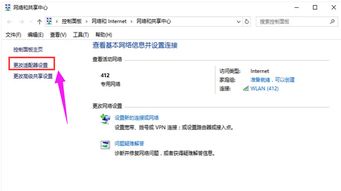
注意:如果开启移动热点后遇到问题(如设备能连接但无法上网),可能需要检查防火墙设置,或尝试在“网络连接”窗口中,右键单击你的以太网连接 -> 属性 -> 共享,勾选“允许其他网络用户通过此计算机的Internet连接来连接”,并在下拉菜单中选择你的无线网络适配器。
二、 连接到其他无线网络
这是最常见的操作,用于让你的电脑接入家庭、办公室或公共场所的Wi-Fi。
- 打开Wi-Fi:
- 点击桌面右下角任务栏的 网络图标(通常是一个显示器或Wi-Fi信号图标)。
- 确保 Wi-Fi 开关处于 开启 状态。
- 选择并连接网络:
- 网络图标上方会弹出可用无线网络的列表。
- 找到你想要连接的网络名称(SSID),点击它。
- 如果该网络是安全的(通常都是),会提示你 输入网络安全密钥(即Wi-Fi密码),输入正确的密码后点击 下一步。
- 连接成功:系统会尝试连接。连接成功后,网络名称下方会显示“已连接”。你现在就可以使用该无线网络访问互联网了。
- 管理已知网络(可选):
- 如果你想忘记某个已保存的网络密码或设置其他属性,可以进入 设置 > 网络和 Internet > Wi-Fi。
- 点击 “管理已知网络”,选择目标网络,可以进行 “忘记” 或查看其属性。
故障排除小贴士:
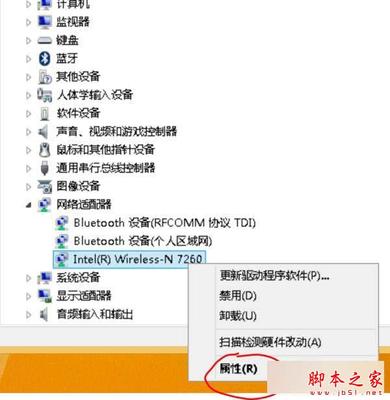
- 无法开启移动热点:检查无线网卡驱动是否支持承载网络功能。可以尝试以管理员身份运行命令提示符,输入
netsh wlan show drivers查看“支持的承载网络”是否为“是”。 - 搜索不到Wi-Fi网络:确认无线功能已开启(有些电脑有物理开关或快捷键),并确保路由器正常工作。尝试禁用再启用无线网卡驱动程序。
- 连接后无法上网:检查路由器是否正常接入互联网,或尝试在命令提示符(管理员)中运行
ipconfig /release和ipconfig /renew来更新IP地址,或运行netsh winsock reset重置网络套接字。
通过以上步骤,你可以在雨林木风Win10系统上轻松实现网络共享与连接,充分享受无线网络带来的便利。
如若转载,请注明出处:http://www.ybdle.com/product/3.html
更新时间:2026-09-01 22:27:02
![南宁 动态域名解析路由器[供应]_无线网络设备_世界工厂网中国产品信息库](/uploads/image_131641/202605/21/63635c63e332975957a1a62886702d80-200x166.jpg)