如何在其他无线网络中手动添加配置文件连接
在某些情况下,您可能需要手动添加无线网络配置文件来连接到其他无线网络,例如当网络处于隐藏状态、需要特定设置,或自动连接失败时。以下是详细步骤,帮助您完成此操作。
1. 准备工作
在开始之前,请确保您有目标无线网络的以下信息:
- 网络名称(SSID):即无线网络的标识。
- 安全类型:如WPA2-Personal、WPA3-Enterprise等。
- 密码或证书:根据安全类型提供相应凭证。
- 其他设置:如IP地址分配方式(自动DHCP或手动静态IP),这通常在高级选项中配置。
2. 操作步骤(以Windows系统为例)
不同操作系统界面略有差异,但原理相似。以下是Windows 10/11的通用方法:
- 打开“设置” > “网络和Internet” > “WLAN”。
- 点击“管理已知网络”,然后选择“添加新网络”。
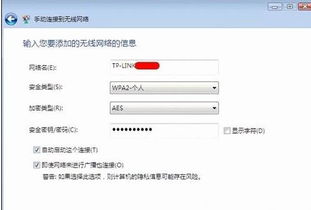
- 在弹出的窗口中,填写网络名称(SSID),选择安全类型(如WPA2-Personal),并输入密码。
- 勾选“自动连接”或“即使网络未广播也连接”(适用于隐藏网络)。
- 点击“保存”,系统将尝试连接。如果连接失败,可能需要进一步配置高级设置。
3. 高级配置(如需要)
对于企业网络或特殊需求,可能需手动设置:
- IP地址:如果网络使用静态IP,进入“网络属性” > “Internet协议版本4 (TCP/IPv4)” > 选择“使用下面的IP地址”,并填写IP、子网掩码和网关。
- 安全证书:对于WPA2-Enterprise等网络,可能需要导入证书或配置EAP方法。
- 代理设置:某些网络要求配置代理服务器,可在“网络属性”中调整。
4. 常见问题与解决
- 连接失败:检查密码是否正确、安全类型是否匹配,或尝试重启路由器。
- 隐藏网络:确保已勾选“即使网络未广播也连接”,并准确输入SSID。
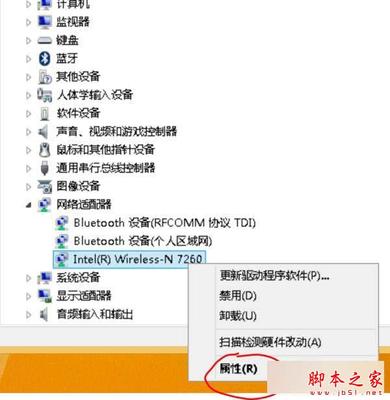
- 驱动问题:更新无线网卡驱动,以确保兼容性。
5.
手动添加无线网络配置文件能有效解决自动连接问题,尤其适用于复杂网络环境。只需准确输入网络信息并适当调整高级设置,即可稳定接入。如果仍遇到困难,建议咨询网络管理员或设备制造商支持。
如若转载,请注明出处:http://www.ybdle.com/product/18.html
更新时间:2026-09-01 09:54:35
![南宁 动态域名解析路由器[供应]_无线网络设备_世界工厂网中国产品信息库](/uploads/image_131641/202605/21/63635c63e332975957a1a62886702d80-200x166.jpg)