苹果iOS设备中利用AirPort工具管理无线网络的详细图文教程
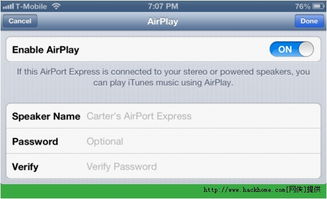
对于苹果用户而言,管理无线网络通常通过系统的「设置」应用完成。对于需要更精细地管理Wi-Fi设置,特别是排查网络问题或管理多个网络的用户,iOS系统本身的功能可能略显不足。虽然苹果官方未在iOS中提供独立的“AirPort”应用,但我们可以通过其他内置功能和第三方工具来实现类似AirPort实用工具的高级管理。本教程将详细指导您如何在iPhone或iPad上有效地管理和配置无线网络。
一、使用iOS内置设置管理已知网络
这是最基本和最常用的方法。
- 打开设置:在主屏幕找到并点击「设置」图标。
- 进入Wi-Fi:点击「Wi-Fi」选项。
- 管理已知网络:
- 在当前连接的Wi-Fi网络右侧,点击蓝色的「i」信息图标。
- 在此页面,您可以:
- 忽略此网络:点击后,设备将忘记此网络的所有密码和设置,下次需要重新输入密码连接。
- 配置IP地址:默认是“自动”(DHCP)。如需静态IP,可点击“配置IP”选择“手动”,然后输入IP地址、子网掩码、路由器和DNS信息。
- 高级设置:在Wi-Fi主页面最底部,点击「其他网络…」可以手动添加隐藏的SSID网络。
示意图:
(此处应为截图,展示路径:设置 > Wi-Fi > 点击已连接网络旁的“i”图标)
二、利用“还原网络设置”解决深层问题
当网络连接出现无法解决的故障时(如无法加入网络、频繁断线),可以使用此功能。
警告:此操作会清除所有已保存的Wi-Fi密码、蜂窝网络设置以及VPN和APN设置,需要重新输入。
- 打开「设置」 > 「通用」。
- 滑动到底部,点击「传输或还原iPhone」。
- 点击「还原」。
- 在弹出的菜单中,选择「还原网络设置」。
- 输入设备密码确认。
- 设备将重启,之后您需要重新连接所有Wi-Fi网络。
三、使用第三方应用进行高级分析与管理
App Store中有许多优秀的网络工具应用,可以提供类似AirPort实用工具的扫描、分析和诊断功能。
推荐应用:Wi-Fi Analyzer、Fing、NetSpot
以下以 Fing 为例:
- 下载安装:在App Store中搜索“Fing”并下载安装。
- 网络发现:打开Fing,它会自动扫描您当前连接的Wi-Fi网络,并列出所有在线设备(IP地址、MAC地址、设备名称和厂商),帮助您识别未知设备。
- 网络诊断:应用内置了多种工具,如:
- DNS查找
- Ping测试(检查与路由器或外网的连通性)
- Traceroute(追踪数据包路径)
- Wi-Fi速度测试
- 安全检测:可以检查网络开放端口,评估基本安全状况。
示意图:
(此处应为截图,展示Fing应用的主界面,显示网络设备列表和底部工具箱)
四、针对企业或隐藏网络的高级配置
对于需要特殊认证的网络(如企业级WPA2-Enterprise)或隐藏网络(不广播SSID):
- 在「设置」 > 「Wi-Fi」中,确保Wi-Fi开关已打开。
- 点击「其他网络…」。
- 在“名称”字段,准确输入隐藏网络的SSID名称。
- 点击“安全”,选择该网络使用的安全类型(如WPA2、WPA3等)。
- 点击“加入”或输入密码后加入。对于企业网络,可能还需要输入用户名和密码。
五、确保iOS系统与路由器固件为最新版本
苹果和路由器制造商经常通过系统更新修复无线网络相关的漏洞和兼容性问题。请确保:
- iOS更新:「设置」 > 「通用」 > 「软件更新」。
- 路由器固件更新:通过浏览器登录路由器管理后台(通常地址为192.168.1.1或类似),在“系统工具”或“高级设置”中查找固件升级选项。
###
虽然iOS没有名为“AirPort”的独立应用,但通过系统内置的「设置」、强大的“还原”功能以及功能丰富的第三方网络工具应用,用户完全可以实现对无线网络的全面管理、故障排查和安全监控。建议普通用户优先使用系统设置,而遇到复杂问题或需要深度了解网络状况时,Fing等专业工具是您的得力助手。定期更新系统和路由器固件,是保持网络稳定与安全的最佳实践。
如若转载,请注明出处:http://www.ybdle.com/product/17.html
更新时间:2026-09-01 08:21:42
![南宁 动态域名解析路由器[供应]_无线网络设备_世界工厂网中国产品信息库](/uploads/image_131641/202605/21/63635c63e332975957a1a62886702d80-200x166.jpg)