应对陌生设备连接个人无线网络的处理指南
发现陌生设备连接到您的无线网络时,这既可能是一个安全隐患,也可能只是日常使用中的正常情况(例如访客设备或您自己忘记的设备)。以下是您可以采取的系统性处理步骤,以确保网络安全的同时避免不必要的困扰。
1. 确认设备身份:
登录您的路由器管理界面(通常通过在浏览器输入如192.168.1.1的IP地址,并使用管理员账号密码登录)。在“连接设备”或“DHCP客户端列表”中查看所有已连接设备。请仔细核对设备名称、MAC地址或IP地址。有时,设备可能以默认或通用名称显示(如“Android设备”、“iPhone”),您可以尝试回忆是否家人、朋友或您自己的其他设备(如智能手表、平板、智能家居设备)近期连接过网络。如果无法识别某个设备,可以暂时将其记录并进一步排查。
2. 加强网络安全措施:
如果确认有未经授权的设备连接,立即采取以下行动:
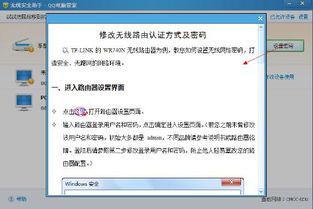
- 修改无线网络密码:在路由器设置中更改Wi-Fi密码(建议使用强密码,包含大小写字母、数字和符号,长度至少12位)。更改后,所有已知设备需要重新输入新密码连接。
- 启用网络加密:确保您的无线网络使用WPA2或WPA3加密(避免使用过时的WEP加密),这能有效防止他人轻易破解。
- 隐藏网络名称(SSID):在路由器设置中关闭SSID广播,这样您的网络不会公开显示在设备搜索列表中,只有手动输入名称和密码才能连接。
- 设置MAC地址过滤:在路由器中启用MAC地址过滤功能,只允许您信任的设备的MAC地址连接网络。注意,MAC地址可以被伪造,因此这并非绝对安全,但能增加一层防护。
3. 监控与预防:
定期检查连接设备列表,养成网络安全习惯。如果问题反复出现,考虑以下措施:
- 更新路由器固件:访问路由器制造商网站,安装最新固件以修复安全漏洞。
- 使用网络监控工具:安装第三方网络监控应用(如Fing、Who Is On My Wi-Fi),这些工具可以帮助您实时检测陌生设备并发出警报。
- 教育家庭成员:确保所有使用网络的人了解安全风险,避免随意分享密码或连接不受信任的设备。
4. 处理其他无线网络问题:
如果您指的是其他无线网络(例如邻居的网络)干扰了您的连接,可以尝试:
- 更改无线信道:登录路由器设置,在无线频道选项中选择一个较少使用的信道(如1、6或11以外的信道),以减少信号干扰。
- 调整路由器位置:将路由器放置在中心位置,远离墙壁、金属物体或其他电子设备,以提高信号质量。
- 升级设备:如果问题持续,考虑升级到支持更先进标准(如Wi-Fi 6)的路由器,以提升性能和抗干扰能力。
保持警惕并采取主动安全措施是保护个人无线网络的关键。如果您在操作中遇到困难,参考路由器说明书或联系网络服务提供商寻求帮助。
如若转载,请注明出处:http://www.ybdle.com/product/15.html
更新时间:2026-06-19 14:35:17