三星手机应用商店连接问题 网络错误与解决方案
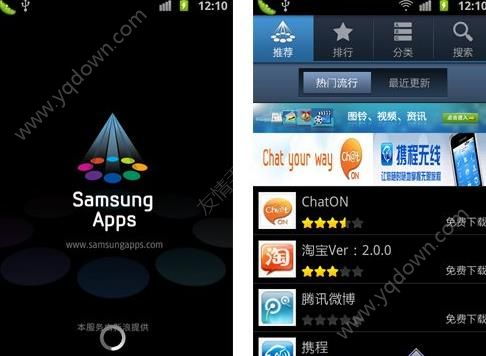
当三星手机上的应用商店或其他应用程序提示“无网络连接到服务器”或“发生错误”时,通常意味着设备在尝试连接三星服务器或互联网时遇到了障碍。这个问题可能源于设备设置、网络环境或服务器端故障等多种因素。以下是针对三星应用商店无法连接网络(包括Wi-Fi网络)的详细排查与解决方法。
一、 基础网络检查
排除普遍性的网络问题。
- 检查其他应用:打开浏览器或其他应用(如社交媒体),确认设备是否能正常访问互联网。如果其他应用也无法联网,问题可能出在设备的网络连接本身。
- 切换网络:
- 如果当前使用Wi-Fi,尝试切换到移动数据(或反之),看问题是否解决。这有助于判断是特定网络的问题。
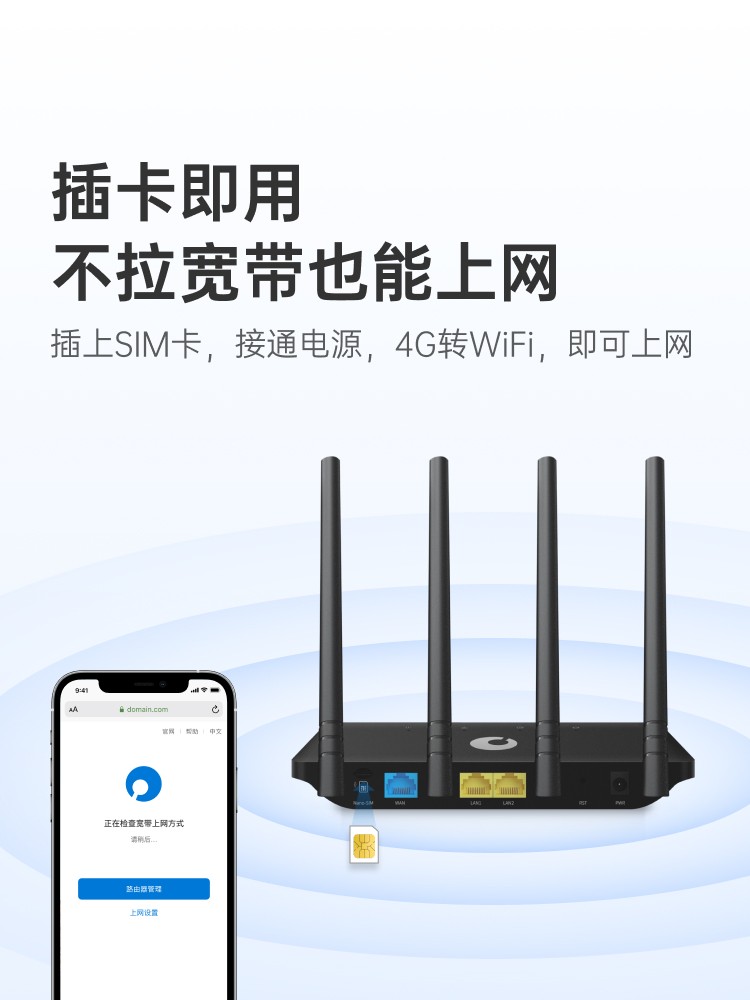
- 对于Wi-Fi连接:确保信号良好;尝试重启路由器;或连接另一个可用的Wi-Fi网络进行测试。
- 飞行模式:短暂开启飞行模式(约10-15秒),然后关闭,强制刷新网络连接。
二、 针对三星应用商店的专项设置
如果只有应用商店出现问题,请检查以下设置。
- 清除应用缓存与数据:进入手机【设置】>【应用】>【三星应用商店】(或【Galaxy Store】),选择【存储】,然后点击【清除缓存】和【清除数据】。此操作不会删除已下载的应用,但会重置应用商店的设置和登录状态,通常能解决因临时数据错误导致的连接问题。操作后请重启应用商店。
- 检查日期与时间:不正确的日期和时间设置会干扰与安全服务器的连接。进入【设置】>【常规管理】>【日期和时间】,确保【自动设置日期和时间】选项已开启。
- 检查应用权限:确保应用商店拥有必要的网络访问权限。进入【设置】>【应用】>【三星应用商店】>【权限】,确保【移动数据】或相关网络权限是允许的。
- 更新应用商店:有时旧版本的应用商店存在兼容性问题。可以尝试通过手机自带的应用商店更新功能,或访问三星官网支持页面查找更新信息。
三、 高级网络与系统排查
如果上述方法无效,可能需要更深层的调整。
- 重置网络设置:此操作会将Wi-Fi、移动数据和蓝牙设置恢复为出厂默认状态。进入【设置】>【常规管理】>【重置】>【重置网络设置】。您需要重新输入Wi-Fi密码。
- 检查VPN或安全软件:如果您正在使用VPN应用或第三方安全/防火墙软件,请暂时禁用它们,看是否恢复正常。这些软件有时会干扰特定应用的网络连接。
- 更改DNS:尝试将Wi-Fi网络的DNS服务器地址更改为公共DNS(如Google的8.8.8.8和8.8.4.4)。进入Wi-Fi设置,长按当前连接的网络,选择【修改网络】>【高级选项】,将IP设置改为静态后,输入DNS地址。
- 服务器状态:极少数情况下,可能是三星服务器临时出现故障。您可以访问三星官方网站或社交媒体账号,查看是否有服务中断公告。
四、 其他无线网络环境下的注意事项
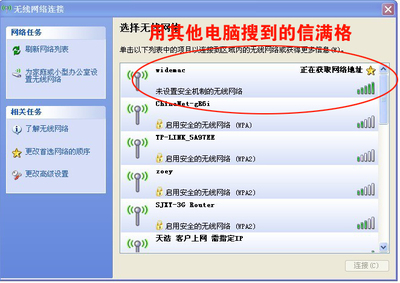
当连接到“其他无线网络”时(如公共Wi-Fi、公司或学校网络),需额外注意:
- 认证页面:有些公共网络在连接后需要打开浏览器完成登录或认证。在认证完成前,应用商店可能无法联网。请先尝试用浏览器打开任意网页,完成认证流程。
- 网络限制:某些机构网络可能会屏蔽应用商店或游戏服务器的访问。这种情况下,只能尝试使用移动数据或更换网络环境。
- 代理设置:如果该网络需要手动配置代理,您需要在手机的Wi-Fi高级设置中进行相应配置。
###
大多数情况下,三星应用商店无法连接网络的问题可以通过“清除缓存数据”、“切换网络”或“重置网络设置”来解决。建议从最简单的步骤开始逐一尝试。如果问题在所有网络环境下持续存在,且排除了服务器端问题,最后的手段是备份数据后考虑系统恢复出厂设置,或联系三星官方客服寻求进一步技术支持。
如若转载,请注明出处:http://www.ybdle.com/product/13.html
更新时间:2026-06-19 01:45:48