如何禁用无线网卡 详细步骤与其他无线网络注意事项
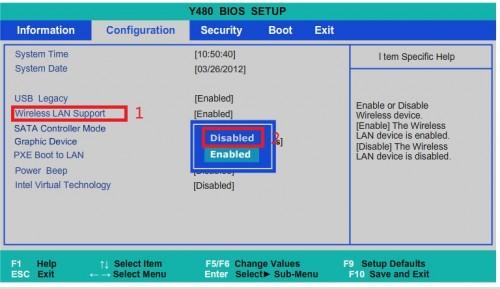
在日常使用电脑时,有时为了安全、节省电量或解决网络冲突,我们可能需要暂时禁用无线网卡。本文将详细介绍禁用无线网卡的几种方法,并探讨禁用后如何连接其他无线网络(如有线网络或移动热点)。
禁用无线网卡的步骤
禁用无线网卡的方法因操作系统而异,以下是常见系统的操作指南:
1. Windows 系统
- 方法一:通过网络设置
- 点击任务栏右下角的网络图标(Wi-Fi 符号)。
- 选择“网络和 Internet 设置”。
- 进入“高级网络设置” > “更多网络适配器选项”。
- 右键点击“Wi-Fi”或“无线网络连接”,选择“禁用”。
- 方法二:通过设备管理器
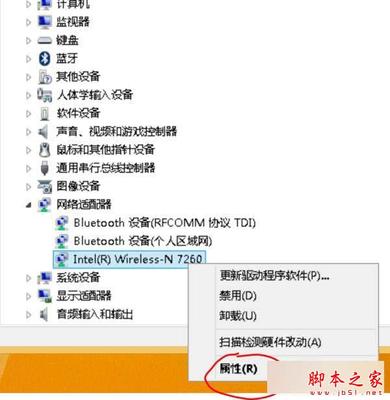
- 右键点击“开始”菜单,选择“设备管理器”。
- 展开“网络适配器”类别。
- 右键点击无线网卡设备(名称通常包含“Wireless”或“Wi-Fi”),选择“禁用设备”。
- 确认提示即可完成禁用。
2. macOS 系统
- 点击屏幕右上角的 Wi-Fi 图标。
- 选择“关闭 Wi-Fi”即可暂时禁用。若需永久禁用,可进入“系统偏好设置” > “网络”,选择 Wi-Fi 并点击“关闭”按钮。
3. Linux 系统(以 Ubuntu 为例)
- 通过图形界面:点击右上角网络图标,切换 Wi-Fi 为“关闭”状态。
- 通过命令行:使用
sudo ifconfig wlan0 down(设备名可能不同)禁用无线网卡。
其他无线网络连接方式
禁用无线网卡后,若仍需上网,可考虑以下替代方案:
- 有线网络(以太网):通过网线直接连接路由器,通常更稳定且速度更快。
- 移动热点:使用智能手机分享移动数据,作为临时无线网络来源。
- USB 网络适配器:外接 USB 无线网卡,可绕过内置网卡的禁用状态。
注意事项
- 禁用无线网卡后,所有依赖 Wi-Fi 的应用(如在线会议、云同步)将中断,请提前做好准备。
- 如需重新启用无线网卡,只需在上述步骤中选择“启用”或“打开 Wi-Fi”。
- 在企业或学校网络中,禁用网卡可能违反政策,请遵循相关规定。
通过以上步骤,您可以灵活管理无线网卡状态,并根据需求切换到其他网络连接方式,确保工作与生活的连续性。
如若转载,请注明出处:http://www.ybdle.com/product/11.html
更新时间:2026-06-19 15:32:19