解决电脑无法连接无线网络并处理疑似病毒问题
遇到电脑无法连接无线网络(特别是其他无线网络),而手机可以,并且360提示电脑中病毒的情况,这可能是一个综合性的问题,通常由软件冲突、网络设置错误或恶意软件导致。请按照以下步骤进行排查和解决,操作时请保持耐心。
一、初步排查网络问题
排除单纯的网络硬件或设置故障。
- 重启设备:关闭电脑和无线路由器,等待一分钟后再重新开启。这是解决许多临时性网络故障的简单有效方法。
- 检查网络适配器:
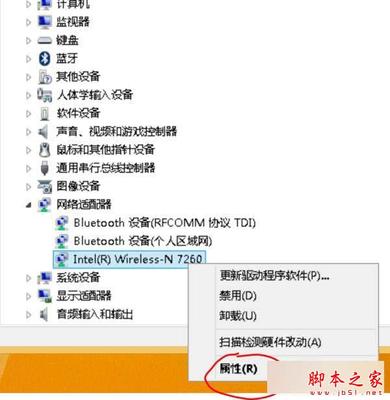
- 在Windows系统中,右键点击开始菜单,选择“设备管理器”。
- 展开“网络适配器”,找到你的无线网卡(通常带有“Wireless”或“Wi-Fi”字样)。
- 右键点击它,选择“禁用设备”,等待几秒后再右键点击选择“启用设备”。
- 忘记网络并重新连接:
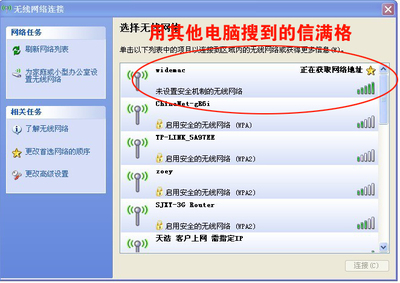
- 进入系统设置 > 网络和Internet > Wi-Fi,点击“管理已知网络”。
- 找到你无法连接的那个网络,点击后选择“忘记”。
- 然后重新搜索该Wi-Fi,输入密码尝试连接。
- 运行网络疑难解答:
- 在设置中搜索“网络疑难解答”并运行,让Windows自动检测并修复一些常见的连接问题。
二、重点处理安全警告与恶意软件
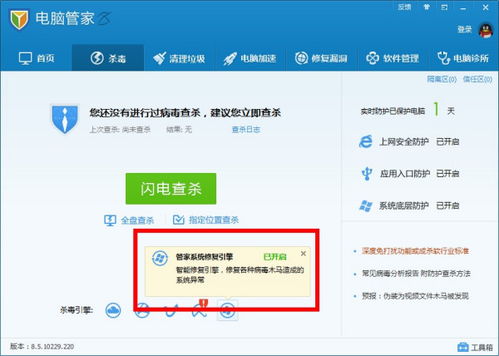
既然360安全卫士已提示电脑可能中病毒,这可能是导致网络异常的根源。恶意软件可能会篡改网络设置、占用资源或阻止正常连接。
- 立即进行全盘查杀:
- 确保360病毒库为最新版本,然后进行全盘扫描。不要只进行快速扫描。
- 严格按扫描结果处理所有检测到的威胁(隔离或删除)。完成后务必重启电脑。
- 使用专业工具进行交叉查杀(推荐):
- 由于单一安全软件可能存在漏报,建议下载安装另一款权威的杀毒软件进行补充扫描,例如火绒安全、Malwarebytes 或 卡巴斯基病毒移除工具。安装后同样更新病毒库并进行全盘扫描。
- 检查系统Hosts文件:
- 恶意软件有时会修改Hosts文件来劫持网络连接。路径为:
C:\Windows\System32\drivers\etc\hosts。
- 用记事本(以管理员身份运行)打开此文件,检查是否有异常的非本地(非127.0.0.1或::1)的域名指向。正常情况下,文件末尾应为空或只有几行注释。如有可疑行,可将其删除后保存。
- 在安全模式下处理:
- 如果病毒顽固,正常模式下无法清除,可以重启电脑,在启动时多次按F8键(Win10/11可在设置>恢复>高级启动中进入),选择进入安全模式(带网络)。
- 在安全模式下再次运行杀毒软件进行全盘查杀,此时病毒进程可能无法启动,更容易被清除。
三、高级网络设置修复
如果杀毒后问题依旧,可能需要手动修复被破坏的网络核心设置。
- 重置网络堆栈(非常有效):
- 以管理员身份运行命令提示符(CMD)或Windows PowerShell。
* 依次输入以下三条命令,每条输入后按回车:
`
netsh winsock reset
netsh int ip reset
ipconfig /flushdns
`
- 命令执行完毕后,重启电脑。这会重置网络套接字、TCP/IP协议并清除DNS缓存。
- 重置防火墙设置:
- 恶意软件可能篡改防火墙规则。可以在控制面板 > Windows Defender 防火墙中,点击“还原默认设置”。
- 检查代理设置:
- 进入设置 > 网络和Internet > 代理,确保“使用代理服务器”的开关是关闭状态。
四、最后手段与预防
- 系统还原:如果问题出现在且你之前创建过系统还原点,可以尝试还原到出问题之前的某个时间点。
- 网络驱动程序:从电脑品牌官网或无线网卡制造商官网下载最新的无线网卡驱动程序,完全卸载旧驱动后安装新驱动。
- 终极方案:如果所有方法均无效,且病毒问题严重,备份好个人重要数据后,考虑重装操作系统。这是最彻底解决问题的方法。
建议
建议你优先执行 第二部分的杀毒操作(特别是全盘扫描和交叉查杀),并配合 第三部分的网络重置命令。这个组合拳在解决因恶意软件导致的网络异常问题上成功率很高。处理过程中,请确保电脑有稳定的有线网络连接(如果可能)以下载工具和更新,或者用手机开热点给电脑提供临时网络。保持系统和安全软件的日常更新,是预防此类问题的关键。
如若转载,请注明出处:http://www.ybdle.com/product/10.html
更新时间:2026-06-19 01:49:42